
Connecter SalesWhisperer à Claude (serveur MCP)
Demandez à Claude le bilan de votre semaine, vos deals à risque ou la préparation de votre prochain appel. Il lit vos données SalesWhisperer et répond en quelques secondes. Branché en 2 minutes, sans fichier à modifier.
Au sommaire
En 30 secondes
Une fois branché, Claude devient votre assistant commercial. Il lit vos appels, votre CRM et votre pipeline. Vous lui parlez comme à un collègue :
- « Fais le bilan de ma semaine. »
- « Quels deals sont à risque ? »
- « Prépare mon appel avec Julie de Fluxio. »
- « Quelles objections reviennent ce mois-ci ? »
Il répond en quelques secondes, en citant l'appel et la date. Trois demandes sont même prêtes à l'emploi : Bilan de ma semaine, Deals à risque et Préparer un appel.
- Lecture seule. Claude lit. Il ne crée, ne modifie et ne supprime rien.
- Vos données restent les vôtres. Claude voit exactement ce que vous voyez dans l'app. Pas une ligne de plus.
- Vous gardez la main. Un clic suffit pour couper l'accès, à tout moment.
Quelle méthode choisir ?
| Vous utilisez | La méthode | Temps |
|---|---|---|
| claude.ai, Claude Desktop ou l'app mobile | Méthode 1 : l'adresse personnelle Recommandée | 1 min |
| Claude Desktop, si la méthode 1 ne s'affiche pas | Méthode 2 : le bouton Installer | 2 min |
| Claude Code ou Cursor | Une commande ou un bloc à coller | 1 min |
| Vous aimez éditer les fichiers vous-même | La configuration à la main | 5 min |
Ne demandez pas à Claude de « se connecter à SalesWhisperer »
Sans connecteur, il cherche sur le web et tombe sur notre site, parfois sur l'ancienne version. Pas sur votre compte. Il n'accède à aucune de vos données. Branchez d'abord le connecteur : c'est l'objet de ce guide.
Avant de commencer
Vérifiez ces quatre points. Ça prend 30 secondes et ça évite 90 % des blocages.
- L'app SalesWhisperer pour Mac, version 2.0.6 ou plus récente pour les boutons « Créer mon adresse » et « Installer dans Claude Desktop ». Pour vérifier : menu SalesWhisperer, puis À propos. Sinon, téléchargez la dernière version. Vous avez la 2.0.4 ou la 2.0.5 ? Créez une clé dans Réglages, Connecteurs, puis composez votre adresse vous-même :
https://ezsiijtjsgkhmsxwownr.supabase.co/functions/v1/mcp/k/suivi de votre clésw_mcp_…, sans espace. - Votre compte SalesWhisperer, connecté dans l'app.
- L'option Connecteurs dans votre formule. Elle est incluse par défaut. Si la carte affiche « Les connecteurs ne sont pas inclus dans votre formule », écrivez-nous.
- Un compte Claude (claude.ai, Claude Desktop ou mobile), ou bien Claude Code ou Cursor.
Tout se passe au même endroit dans l'app : Réglages, puis Connecteurs. La partie Brancher votre assistant a un onglet par méthode.
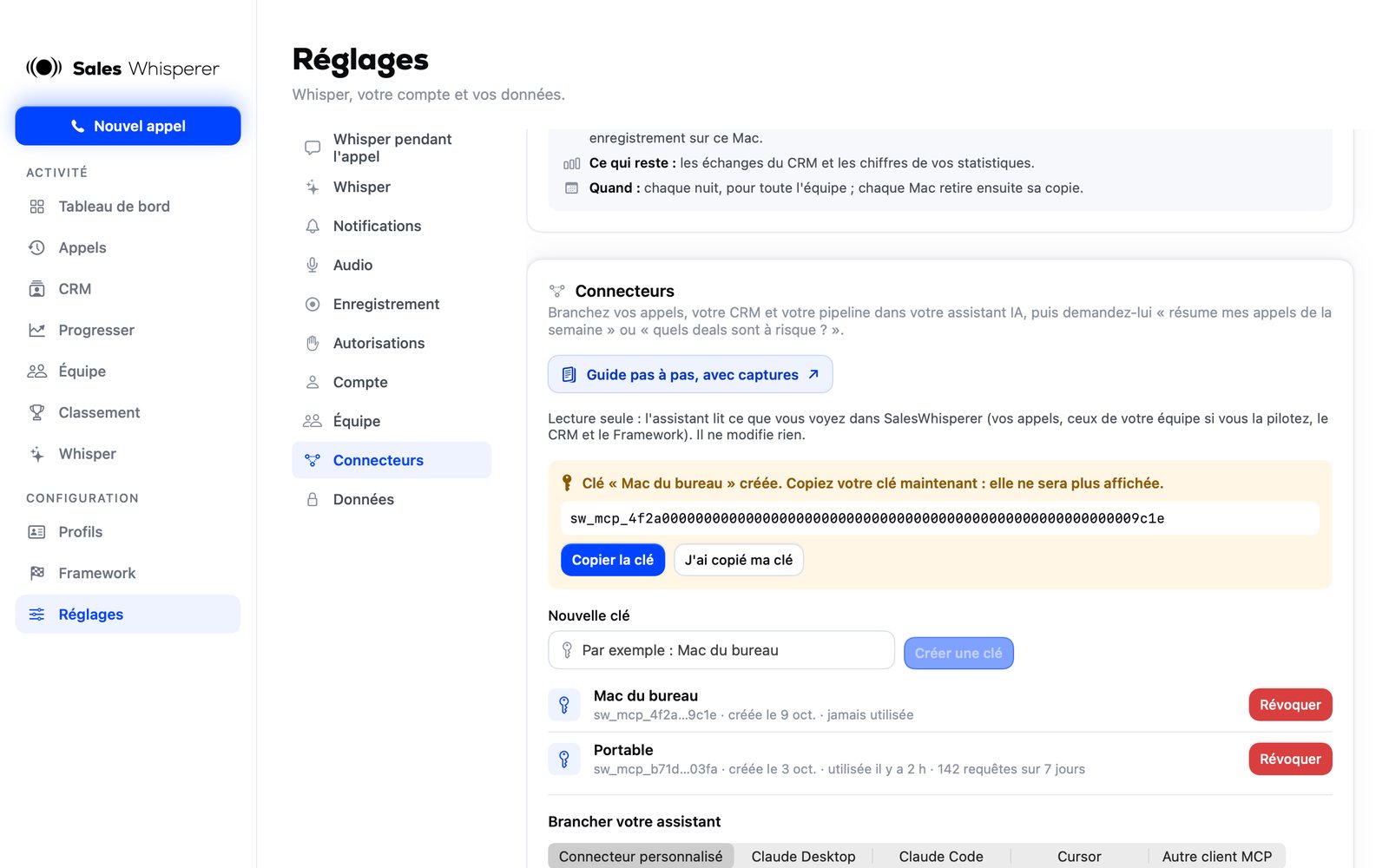
Méthode 1 (recommandée) : l'adresse personnelle
La plus simple. Pas de fichier, pas de Node.js. Elle marche sur claude.ai, dans Claude Desktop et sur mobile.
-
Créez votre adresse personnelle
Dans SalesWhisperer : Réglages, puis Connecteurs. Dans Brancher votre assistant, restez sur l'onglet Connecteur personnalisé. Cliquez sur Créer mon adresse.
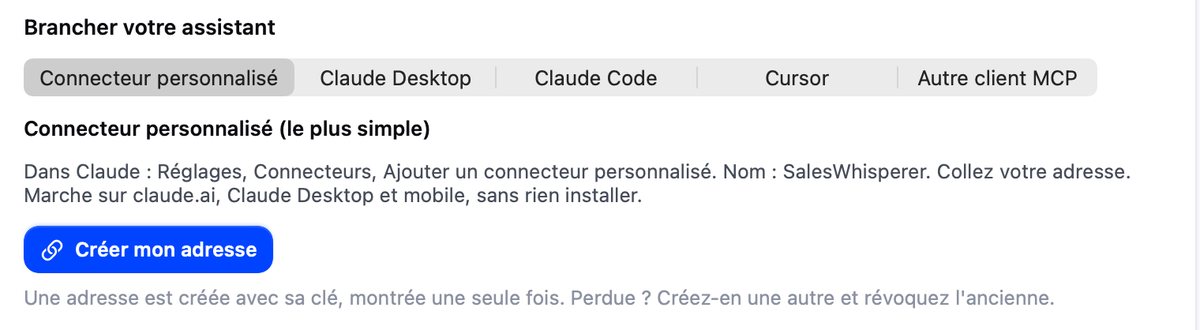
-
Copiez-la tout de suite
L'adresse s'affiche, de la forme
https://…/functions/v1/mcp/k/sw_mcp_…. Cliquez sur Copier l'adresse. Elle n'est montrée qu'une fois. Perdue ? Créez-en une autre et révoquez l'ancienne.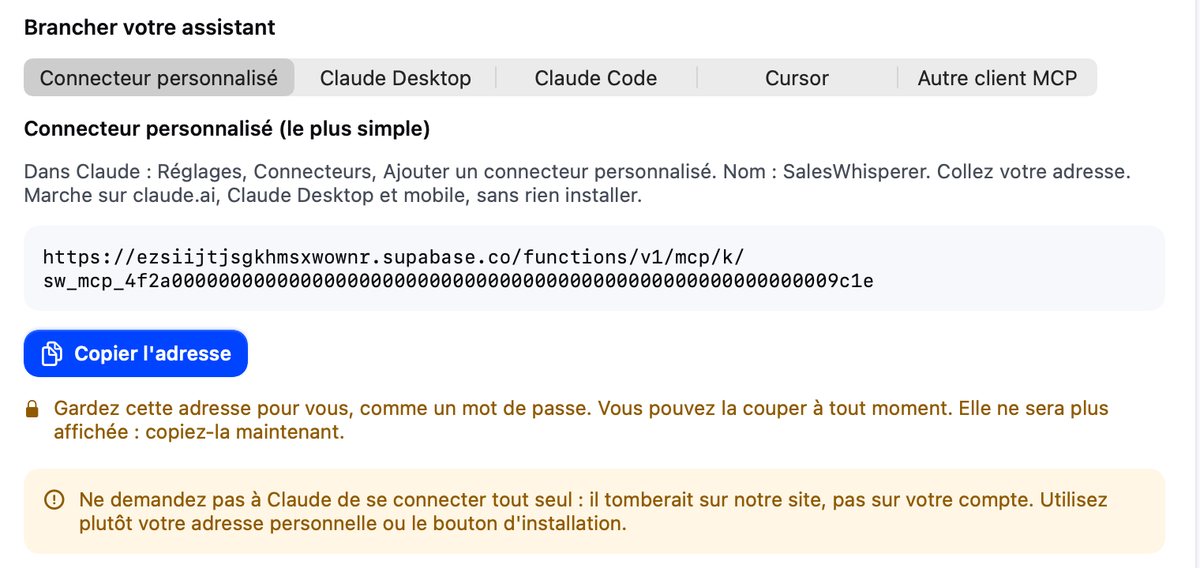
-
Ajoutez-la dans Claude
Ouvrez Claude, sur claude.ai ou dans Claude Desktop. Allez dans Réglages, puis Connecteurs, puis Ajouter un connecteur personnalisé. Remplissez :
- Nom : SalesWhisperer
- URL : collez votre adresse personnelle
Validez avec Ajouter. Claude propose des champs OAuth (Client ID, secret) ? Laissez-les vides.
Réglages›Connecteurs›Ajouter un connecteur personnaliséAjouter un connecteur personnalisé
NomSalesWhispererURLhttps://…/functions/v1/mcp/k/sw_mcp_…AnnulerAjouterSchéma simplifié, pas une capture de Claude. L'intitulé exact peut varier selon votre version de Claude (Réglages ou Paramètres, Connecteurs ou Connectors). -
Activez-le et testez
Ouvrez une nouvelle conversation. Vérifiez que SalesWhisperer est activé dans le menu des outils, sous la zone de saisie. Puis demandez :
« Avec SalesWhisperer, dis-moi qui je suis et quelle est mon équipe. »
Claude demande l'autorisation d'utiliser l'outil : acceptez. Il répond avec votre nom et votre rôle ? C'est branché.
Gardez cette adresse secrète, comme un mot de passe
Elle contient votre clé. Quelqu'un qui l'a peut lire vos données. Partagée par erreur ? Révoquez la clé dans Réglages, Connecteurs : l'adresse cesse de marcher tout de suite.
Vous ne voyez pas « Ajouter un connecteur personnalisé » ?
L'option dépend de votre abonnement Claude. Sur un compte Claude d'entreprise, c'est parfois l'administrateur qui ajoute les connecteurs. Dans ce cas, passez à la méthode 2.
Et sur mobile ? Ajoutez l'adresse une fois, sur claude.ai ou dans Claude Desktop. Le connecteur suit votre compte Claude : il apparaît aussi dans l'app mobile.
Méthode 2 : le bouton « Installer dans Claude Desktop »
Pour Claude Desktop sur Mac. L'app écrit la configuration à votre place. Vous ne touchez à aucun fichier.
-
Cliquez sur Installer dans Claude Desktop
Dans SalesWhisperer : Réglages, puis Connecteurs, onglet Claude Desktop.
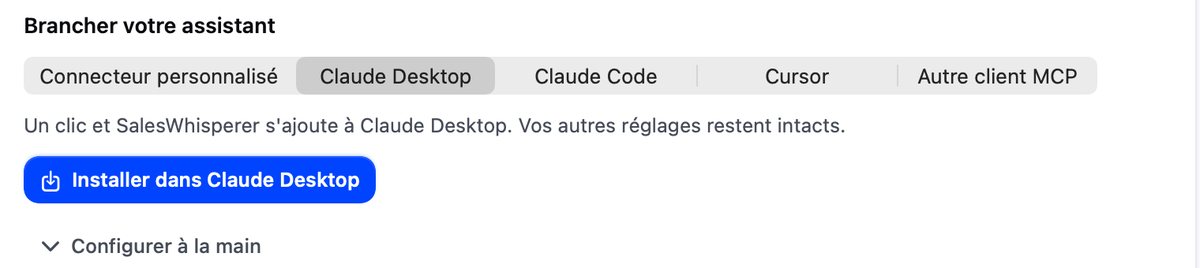
-
L'app fait le travail
Elle sauvegarde d'abord votre configuration actuelle, dans un fichier
.avant-saleswhisperer-<date>.json. Elle ajoute SalesWhisperer sans toucher à vos autres serveurs. Elle vérifie que Node.js est là et écrit son chemin complet : Claude le trouve à coup sûr. Il manque ? Elle vous le dit (voir Node.js manquant). -
Relancez Claude
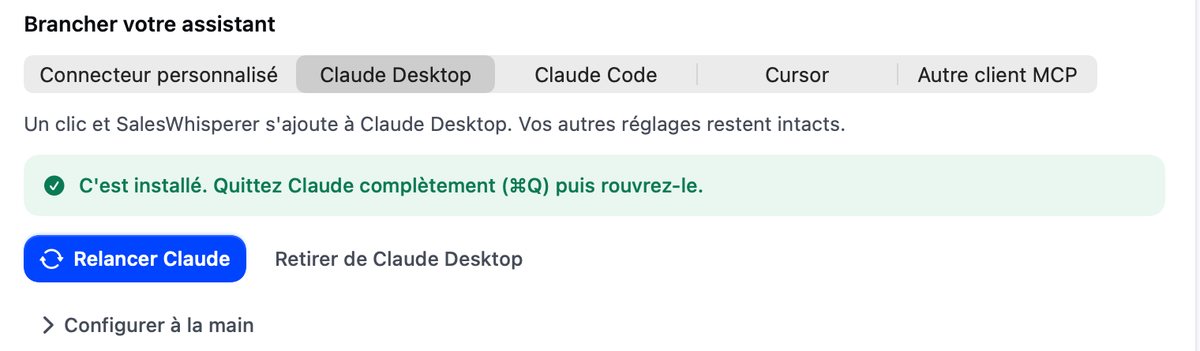
Le message « C'est installé » s'affiche. Cliquez sur Relancer Claude. Ou quittez Claude vous-même avec ⌘ Q, puis rouvrez-le. Fermer la fenêtre ne suffit pas : Claude ne relit sa configuration qu'au démarrage.
-
Testez
Même question qu'à la méthode 1. Les outils SalesWhisperer apparaissent dans le menu des outils de Claude.
Pour retirer SalesWhisperer de Claude Desktop : bouton Retirer de Claude Desktop, au même endroit. Puis relancez Claude.
Claude Code et Cursor
Claude Code
Une commande dans le Terminal, une seule fois. Copiez-la dans l'onglet Claude Code de la carte Connecteurs : elle contient déjà votre clé.
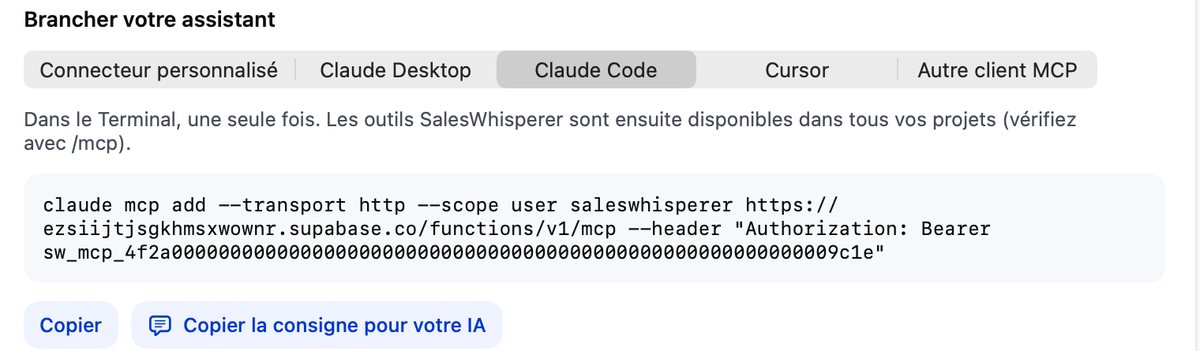
claude mcp add --transport http --scope user saleswhisperer https://ezsiijtjsgkhmsxwownr.supabase.co/functions/v1/mcp --header "Authorization: Bearer sw_mcp_VOTRE_CLE"Vérifiez : lancez claude, puis tapez /mcp. SalesWhisperer doit apparaître comme connecté. Avec --scope user, il est disponible dans tous vos projets.
Les demandes prêtes à l'emploi deviennent des commandes : /mcp__saleswhisperer__bilan_semaine, /mcp__saleswhisperer__deals_a_risque et /mcp__saleswhisperer__preparer_appel.
Cursor
Dans Cursor : Réglages, MCP, Ajouter un serveur. Ou directement dans le fichier ~/.cursor/mcp.json. Collez ce bloc, puis rechargez la fenêtre. L'onglet Cursor de la carte vous le donne déjà rempli.
{
  "mcpServers": {
    "saleswhisperer": {
      "url": "https://ezsiijtjsgkhmsxwownr.supabase.co/functions/v1/mcp",
      "headers": { "Authorization": "Bearer sw_mcp_VOTRE_CLE" }
    }
  }
}
Le fichier contient déjà d'autres serveurs ? Ajoutez seulement le bloc "saleswhisperer" dans "mcpServers", comme expliqué dans Fusionner avec vos autres serveurs.
Astuce : laissez l'IA installer pour vous
Cliquez sur Copier la consigne pour votre IA, dans l'onglet Claude Code. Collez-la dans Claude Code ou Cursor. L'assistant installe le serveur lui-même.
Configuration à la main (avancé)
Pour Claude Desktop, si vous préférez éditer le fichier vous-même. C'est là que la plupart des erreurs arrivent : suivez chaque point. Le bloc est aussi dans l'app : onglet Claude Desktop, Configurer à la main.
Où est le fichier
- Mac :
~/Library/Application Support/Claude/claude_desktop_config.json - Windows :
%APPDATA%\Claude\claude_desktop_config.json
Le plus simple pour l'ouvrir : dans Claude Desktop, Réglages, Développeur, Modifier la configuration.
Le bloc à coller (Mac)
Remplacez sw_mcp_VOTRE_CLE par votre clé.
{
  "mcpServers": {
    "saleswhisperer": {
      "command": "npx",
      "args": ["-y", "mcp-remote", "https://ezsiijtjsgkhmsxwownr.supabase.co/functions/v1/mcp", "--header", "Authorization:${SW_AUTH}", "--transport", "http-only"],
      "env": { "SW_AUTH": "Bearer sw_mcp_VOTRE_CLE" }
    }
  }
}
Sur Windows
Deux différences : "command": "cmd", et "/c", "npx" en tête des arguments.
{
  "mcpServers": {
    "saleswhisperer": {
      "command": "cmd",
      "args": ["/c", "npx", "-y", "mcp-remote", "https://ezsiijtjsgkhmsxwownr.supabase.co/functions/v1/mcp", "--header", "Authorization:${SW_AUTH}", "--transport", "http-only"],
      "env": { "SW_AUTH": "Bearer sw_mcp_VOTRE_CLE" }
    }
  }
}
Fusionner avec vos autres serveurs
Votre fichier contient déjà quelque chose ? Ne collez pas le bloc à la suite. Un fichier n'a qu'un seul objet { } principal et une seule clé "mcpServers". Ajoutez "saleswhisperer" à l'intérieur, séparé du serveur précédent par une virgule.
{
  "mcpServers": {
    "filesystem": {
      "command": "npx",
      "args": ["-y", "@modelcontextprotocol/server-filesystem", "/Users/vous/Documents"]
    }
  }
}{
"mcpServers": {
"filesystem": {
"command": "npx",
"args": ["-y", "@modelcontextprotocol/server-filesystem", "/Users/vous/Documents"]
},
"saleswhisperer": {
"command": "npx",
"args": ["-y", "mcp-remote", "https://ezsiijtjsgkhmsxwownr.supabase.co/functions/v1/mcp", "--header", "Authorization:${SW_AUTH}", "--transport", "http-only"],
"env": { "SW_AUTH": "Bearer sw_mcp_VOTRE_CLE" }
}
}
}Ce qui fait planter Claude, à l'inverse : deux objets collés l'un après l'autre.
{
  "mcpServers": { "filesystem": { … } }
}
{
  "mcpServers": { "saleswhisperer": { … } }
}
Les 4 règles qui évitent le plantage
- Guillemets droits uniquement :
". Jamais « », ni “ ”. - Une virgule entre deux serveurs, jamais après le dernier.
- TextEdit en texte brut. Format, Convertir au format texte (⇧ ⌘ T). Puis Édition, Substitutions : décochez les guillemets intelligents. Plus sûr encore : un éditeur de code, ou le bouton Installer.
- Vérifiez le fichier avant de relancer Claude, avec la commande de la partie Dépannage. Puis ⌘ Q et rouvrez Claude.
À ne pas faire
Demander à Claude de « se connecter à SalesWhisperer »
Il cherche sur le web et tombe sur notre site, parfois sur l'ancienne version. Il n'accède à rien. Branchez le connecteur d'abord.
Coller le bloc à côté du contenu existant
Deux objets { } à la suite, c'est un fichier invalide : Claude Desktop ne démarre plus. Fusionnez plutôt.
Partager votre clé ou votre adresse
Ni par email, ni dans un document partagé, ni sur une capture d'écran. Une clé par appareil, avec un nom clair.
Fermer la fenêtre au lieu de quitter
Claude ne relit sa configuration qu'au démarrage. Quittez avec ⌘ Q, puis rouvrez.
Dépannage
Claude Desktop plante après une modification du fichier
Le fichier n'est plus un JSON valide. La solution la plus rapide est dans l'app : onglet Claude Desktop. SalesWhisperer repère le fichier abîmé et vous propose Mettre de côté et installer. Votre fichier est renommé en .ancien-<date>.json, jamais supprimé. Un fichier propre est créé avec SalesWhisperer dedans.
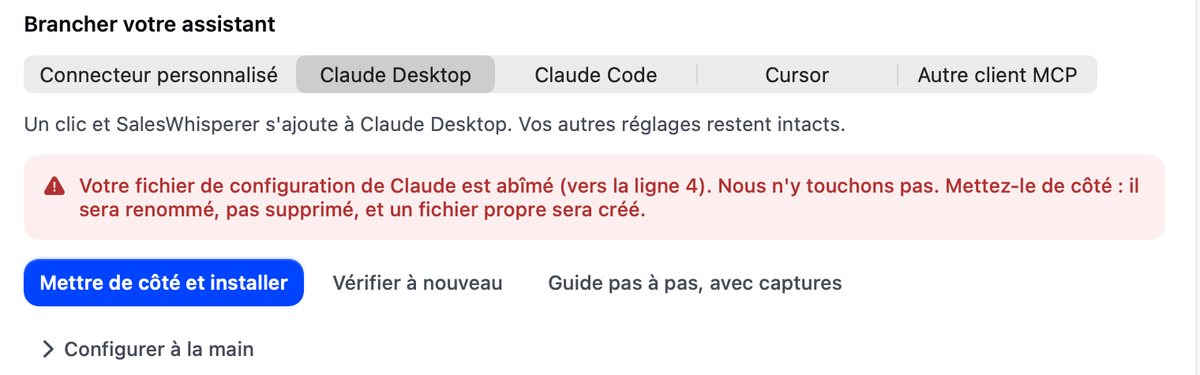
Vous préférez le faire à la main ? Trois étapes.
-
Vérifiez le fichier. Dans le Terminal :
Terminal (Mac)python3 -m json.tool ~/Library/Application\ Support/Claude/claude_desktop_config.json > /dev/null && echo "Fichier OK"« Fichier OK » : le fichier est bon, le souci est ailleurs. Sinon, Python indique la ligne et la colonne de l'erreur. C'est presque toujours une virgule ou un guillemet.
-
Mettez le fichier de côté. Renommez-le : Claude redémarre alors sans configuration.
Terminal (Mac)mv ~/Library/Application\ Support/Claude/claude_desktop_config.json ~/Library/Application\ Support/Claude/claude_desktop_config.casse.jsonRouvrez Claude Desktop. Il démarre.
-
Recréez la configuration. Le plus sûr : la méthode 1, sans fichier, ou le bouton Installer. Vos anciens serveurs sont dans
claude_desktop_config.casse.json: recopiez-les un par un en suivant la fusion.
Sur Windows, les mêmes étapes dans PowerShell. D'abord, vérifier :
Get-Content "$env:APPDATA\Claude\claude_desktop_config.json" -Raw | ConvertFrom-Json | Out-Null; if ($?) { "Fichier OK" }Puis, seulement si le fichier est invalide, le mettre de côté :
Rename-Item "$env:APPDATA\Claude\claude_desktop_config.json" "claude_desktop_config.casse.json"Les outils SalesWhisperer n'apparaissent pas
- Claude Desktop : quittez-le vraiment (bouton Relancer Claude dans l'app, ou ⌘ Q, ou clic droit sur l'icône du Dock, Quitter). Puis rouvrez-le.
- Méthode 1 : vérifiez que le connecteur est activé dans la conversation, dans le menu des outils.
- Claude Code : tapez
/mcp. SalesWhisperer est en échec ? Relancez la commandeclaude mcp addavec une clé valide. - Cursor : rechargez la fenêtre.
Node.js manquant
Le bouton Installer et la configuration à la main ont besoin de Node.js. S'il manque, l'app vous le dit et propose deux sorties : Installer Node.js, ou passer au Connecteur personnalisé, qui n'en a pas besoin.
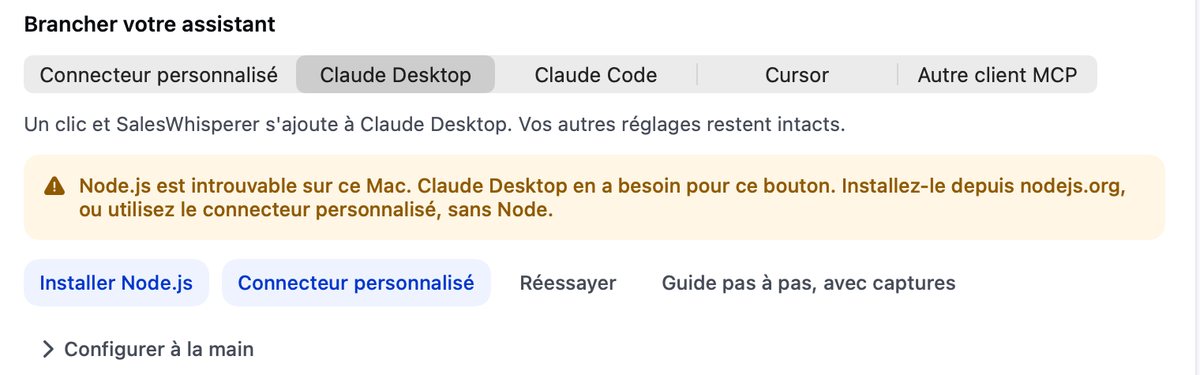
Pour vérifier vous-même, dans le Terminal :
node -vPas de numéro de version ? Installez la version LTS sur nodejs.org, puis cliquez sur Réessayer. En configuration à la main, Node.js installé avec nvm ou Homebrew peut rester introuvable pour Claude : prenez l'installeur officiel, ou utilisez le bouton Installer, qui écrit le chemin complet.
Clé refusée
- « Adresse invalide », « Cette adresse SalesWhisperer ne marche plus » ou « Clé SalesWhisperer invalide » : la clé a été révoquée, ou mal copiée. Créez une nouvelle adresse ou une nouvelle clé, et remplacez l'ancienne.
- « Les connecteurs ne sont pas inclus dans votre formule » : écrivez-nous, on regarde avec vous.
- Trop de requêtes : chaque clé a droit à 60 requêtes par minute et 2 000 par jour. Attendez une minute, ou le lendemain.
Claude ouvre saleswhisperer.io au lieu de lire vos données
Il ne trouve pas le connecteur, alors il cherche sur le web. Vérifiez que le connecteur est ajouté et activé dans la conversation. Puis citez-le dans votre demande :
« Avec SalesWhisperer, fais le bilan de ma semaine. »
Le site n'est pas votre espace. Vos données vivent dans l'app, et Claude les lit seulement par le connecteur.
Sécurité : vous gardez la main
- Lecture seule. Les dix outils ne font que lire. Claude ne peut rien créer, modifier ni supprimer.
- Les mêmes droits que vous. Un commercial voit ses appels. Un manager ou un dirigeant voit aussi ceux de son équipe. Le CRM, le pipeline et le Framework sont ceux de l'équipe.
- Coupez l'accès en un clic. Réglages, Connecteurs, Révoquer. C'est immédiat, quelle que soit la méthode.
- Voyez l'usage de chaque clé. Dernière utilisation et nombre de requêtes sur 7 jours. Une clé dont vous ne vous servez plus ? Révoquez-la.
- Votre clé n'est affichée qu'une fois. Nous n'en gardons qu'une empreinte : personne chez nous ne peut la relire.
- On compte les requêtes, jamais leur contenu.

Ce que Claude peut lire
| Outil | Ce qu'il apporte |
|---|---|
mon_espace | Qui est connecté, son rôle et son équipe. |
lister_appels | Les appels analysés, filtrés par période, contact ou commercial. |
lire_appel | Le résumé, le score, les compétences, les objections, la prochaine étape. La transcription si besoin. |
chercher_dans_appels | Ce qu'un prospect a dit, retrouvé dans les transcriptions. |
chercher_contacts, lire_contact | Le CRM : fiches, étapes, valeur, prochaine action. |
pipeline | Le pipeline par étape, les deals chauds et les deals à risque. |
statistiques | Les chiffres sur 7, 30 ou 90 jours, comparés à la période d'avant. |
objections_frequentes | Les objections qui reviennent et comment elles ont été traitées. |
framework | Le Framework de vente de l'équipe et sa bibliothèque d'objections. |
Besoin d'aide ?
Dans l'app, cliquez sur la bulle ? en bas à droite. On vous répond directement. Ou écrivez à ugo@saleswhisperer.io avec la méthode choisie, le message d'erreur et une capture d'écran. Jamais votre clé.